
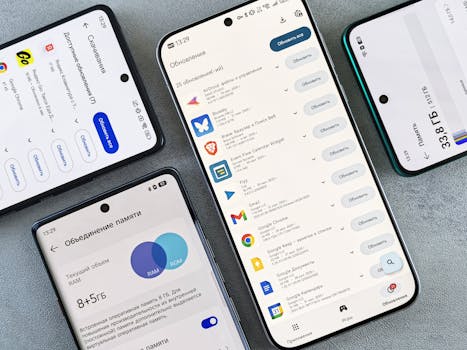
Мало що дратує більше, ніж повільний пристрій, коли ви просто хочете попрацювати або відпочити. Навіть нові гаджети можуть сповільнюватися, якщо ви регулярно не оптимізуєте продуктивність пристрою за допомогою кількох простих стратегій.
Коли телефони, ноутбуки чи планшети працюють на піковій швидкості, ви витрачаєте менше часу на очікування та можете зосередитися на тому, що важливо. Це призводить до зниження стресу та більш плавного цифрового досвіду для роботи та розваг.
Дізнавшись, які дії фактично оптимізують продуктивність пристрою, ви подовжите термін його служби та зменшите кількість уповільнень. Читайте далі, щоб дізнатися про практичні способи, підтримані експертами, щоб кожен пристрій працював як новий.
Регулярні оновлення забезпечують миттєве збільшення швидкості
Часті оновлення спрямовані на безпеку, виправлення помилок та швидкість. Оновлення негайно гарантує, що ваші пристрої отримають найновіші виправлення, які оптимізують продуктивність пристрою без додаткових зусиль.
Перевіряйте наявність оновлень у визначений день щотижня, щоб не пропустити критичні покращення. Навіть серед дня швидкі оновлення забезпечують належну роботу та допомагають запобігти неприємним збоям.
Застосовувати оновлення одразу після появи запиту
Коли ваш пристрій сповіщає вас про нове оновлення, не відкладайте це. Натисніть на оновлення, як тільки це стане можливим. Швидке встановлення гарантує вам безпеку та швидке виправлення помилок.
Уявіть, що ви сидите за своїм столом, готові до роботи. Ви бачите підказку: «Доступне оновлення системи». Відповідайте негайно. Ви уникнете ризику уповільнення роботи або збоїв у майбутньому.
Ця звичка позбавляється від шарів цифрового безладу, що значно полегшує оптимізацію продуктивності пристроїв протягом усього року.
Автоматизуйте оновлення для зручності
Увімкніть автоматичні оновлення, коли це можливо. Автоматизація означає, що ваш ноутбук, телефон або програми покращуються, навіть коли ви спите або зайняті деінде.
Перейдіть до налаштувань, знайдіть «Автоматичні оновлення» та увімкніть їх. Будьте певні, що важливі оновлення непомітно надходять у фоновому режимі щотижня або щомісяця.
Цей проактивний крок дозволяє вам зосередитися на завданнях, знаючи, що підвищення швидкості та виправлення безпеки непомітно підтримують найкращу роботу пристрою.
| Тип пристрою | Де ввімкнути оновлення | Рекомендована частота | Їжа на винос |
|---|---|---|---|
| Ноутбук з Windows | Налаштування > Оновлення та безпека | Щотижнево | Щопонеділка перевіряйте наявність нових оновлень системи та програм. |
| Мак | Системні налаштування > Оновлення програмного забезпечення | Щотижнево | Увімкніть автоматичне оновлення для найкращих результатів та меншої кількості перерв. |
| Телефон Android | Налаштування > Система > Оновлення | Щомісяця | Плануйте перевірки на перше число кожного місяця, щоб оптимізувати продуктивність пристрою. |
| iPhone | Налаштування > Загальні > Оновлення програмного забезпечення | Щомісяця | Натисніть «Автоматичні оновлення», щоб встановити їх вночі під час заряджання. |
| Планшет | Налаштування пристрою > Оновлення | Щомісяця | Підключіться до Wi-Fi та живлення для безперебійних оновлень. |
Очистіть цифровий безлад для негайних результатів
Розвантаження звільняє місце для зберігання, збільшує обсяг пам'яті та значно допомагає оптимізувати продуктивність пристрою. Чим менше даних обробляє ваш пристрій, тим швидшим і надійнішим він здається щодня.
Видаляючи невикористовувані програми, великі файли та дублікати, ви надаєте своєму пристрою більше вільного простору. Це робить відкриття програм та перемикання між завданнями набагато швидшим.
Виконуйте щомісячне очищення сховища
У першу суботу кожного місяця виділіть 15 хвилин, щоб видалити зайві файли: застарілі завантаження, дублікати фотографій та фільми, які ви вже переглянули.
Перейдіть до розділу пам’яті або файлів вашого пристрою. Відсортуйте файли за розміром. Видаліть усе, що вам дійсно не потрібно зберігати.
- Видаліть застарілі завантаження, щоб звільнити дорогоцінні гігабайти.
- Видаліть дублікати фотографій та скріншотів, які роздувають сховище.
- Архівуйте старі документи в хмарі, якщо вам потрібна резервна копія.
- Очистіть кошик або смітник, щоб завершити очищення.
- Використовуйте вбудовані програми для керування сховищем для швидкого та інструкційного розвантаження.
Дотримуючись цих процедур, ви можете миттєво оптимізувати продуктивність пристрою та відчути відчутну різницю в швидкості.
Обмежте автозавантаження програм для швидшого завантаження
Вимкніть непотрібні програми під час запуску пристрою. Перейдіть до диспетчера завдань (Windows) або елементів входу (Mac), перегляньте їх та залиште позначеними лише найважливіші.
Кожна непотрібна програма автозавантаження додає секунди до часу завантаження та може уповільнити фонові процеси. Оптимізація списку означає швидший вхід у систему та менше навантаження на пам'ять.
- Для швидкого покращення результату зніміть прапорці з ігор або рідко використовуваних програм у автозавантаженні.
- Для безпеки та резервного копіювання тримайте антивірус та інструменти синхронізації з хмарою активними.
- Проводьте аудит запуску кожні два місяці; вносьте корективи, коли додаєте або видаляєте програмне забезпечення.
- Увімкніть функції швидкого завантаження, якщо ваш пристрій їх підтримує, для ще швидшого ввімкнення.
- Використовуйте вбудовані монітори продуктивності, щоб автоматично виявляти та вимикати важкі програми після перезавантаження.
Завдяки меншій кількості програм, що запускаються під час запуску, ваша система завантажується швидше та ефективніше використовує ресурси, що полегшує щоденну оптимізацію продуктивності пристрою.
Надайте пріоритет легким додаткам та альтернативам
Вибір ефективних програм допомагає економити заряд батареї та пришвидшує виконання кожного завдання. Легкі інструменти та браузери зменшують фонове навантаження та призводять до помітного покращення оптимізації.
Перехід на легкі альтернативи означає, що ваш пристрій справляється з щоденними завданнями з меншим навантаженням. Швидша реакція та нижчий рівень збоїв оптимізують продуктивність пристрою під час кожного сеансу.
Ретельно вибирайте розширення браузера
Обмежте доповнення браузера лише тим, що вам дійсно потрібно. Занадто багато розширень збільшують затримку браузера та використання пам’яті, уповільнюючи навіть новіші системи.
Наприклад, залиште блокувальник реклами, менеджер паролів і, можливо, один плагін для підвищення продуктивності. Вимкніть або видаліть інші, які ви не використовуєте регулярно, для покращення швидкості перегляду веб-сторінок.
Переглядайте свій список кожні кілька місяців і залишайте те, що додає цінності. Зменшення перевантаження браузера призводить до швидшої роботи веб-додатків і плавнішої роботи в Інтернеті.
Перевірте продуктивність програми перед фіксацією
Встановлюйте програми по одній, перевіряючи диспетчер завдань або налаштування на наявність піків навантаження на процесор/оперативну пам'ять. Якщо програма використовує більше ресурсів порівняно з аналогами, знайдіть легшу альтернативу.
Якщо вентилятор вашого комп’ютера починає обертатися після запуску фоторедактора, спробуйте спочатку звичайний переглядач. Використовуйте програми, які виконують ваші завдання, не знижуючи швидкість системи.
Скажіть собі: «Якщо якийсь додаток уповільнює роботу мого пристрою, я спробую три альтернативи, перш ніж зупинитися на одному». Цей метод забезпечує найкращий баланс між функціями та оптимізацією.
Планування перезавантажень та обслуговування пристроїв
Планування регулярних перезавантажень та перевірок допомагає виявити спади продуктивності на ранній стадії та дає вашому пристрою новий запуск — так само, як чиста кухня працює краще після кожного прибирання.
«Перезавантаження в неділю» – це простий приклад: кожні вихідні повністю перезавантажуйте основні пристрої, щоб очистити тимчасові файли, кеш та витоки фонової пам’яті.
Автоматизація завдань технічного обслуговування для забезпечення узгодженості
Використовуйте вбудовані інструменти обслуговування комп’ютерів і плануйте завдання очищення на ніч або під час простою. Це запобігає забрудненню систем і постійно підтримує оптимальну швидкість.
Такі програми, як «Очищення диска» або вбудовані програми оптимізації, можуть сканувати та виправляти фрагментовані файли або витрачене сховище, що значно полегшує автоматичну оптимізацію продуктивності пристрою.
Ваш пристрій працюватиме плавніше в понеділок вранці, якщо ви дозволите запланованим інструментам виконувати свою роботу вночі або під час простою.
Регулярно відстежуйте показники ефективності
Перевіряйте панелі керування станом системи принаймні кожні два тижні. Слідкуйте за вільним простором, температурою, пам’яттю та використанням процесора. Раннє виявлення допомагає вирішити проблеми, перш ніж вони перетворяться на серйозні проблеми.
Якщо ви помітили високе використання ресурсів у певний день, перегляньте свої дії та перевірте, чи не є причиною нова програма або відкритий файл. Налаштуйте та оптимізуйте продуктивність пристрою одразу.
Відстеження статистики стану вашого пристрою запобігає накопиченню незначних уповільнень, які перетворюються на щоденні проблеми.
Мінімізуйте фонову активність і сповіщення
Вимкнення несуттєвих фонових програм і сповіщень звільняє пам’ять, економить заряд батареї та усуває постійні відволікаючі фактори. Менше переривань також означає швидше перемикання між завданнями та меншу затримку.
Коли кожне сповіщення викликає сигнал тривоги, ваш пристрій виконує десятки крихітних додаткових завдань. Безпосереднє зменшення шуму допомагає оптимізувати продуктивність пристрою та значно полегшує фокусування.
Вимкніть непотрібні служби синхронізації
Вимкніть автоматичну синхронізацію для програм, які рідко відкриваються, або для хмарного сховища, не пов’язаного з роботою. Ручна синхронізація дозволяє контролювати оновлення та мінімізує використання фонових даних і енергії.
Ваш пристрій не витрачатиме зусилля на перевірку змін у десяти місцях щохвилини. Ви помітите плавніший та швидший процес перемикання між завданнями або виведення пристрою з режиму сну.
Щоб уникнути відволікаючих факторів, вимкніть автоматичну синхронізацію месенджерів, окрім випадків запланованих реєстрацій. Це допоможе вам витрачати енергію та ресурси пристрою саме туди, куди ви плануєте.
Вимкнення звуку або фільтрація найменш важливих сповіщень
Перегляньте налаштування сповіщень для кожної програми або системної служби. Вимкніть, згрупуйте або відфільтруйте нетермінові повідомлення, такі як пінги соціальних мереж та спеціальні пропозиції.
Вимкнення сповіщень із низьким пріоритетом означає, що ваша увага (і увага вашого пристрою) не буде постійно відволікатися. Групування сповіщень у зведеній формі – це розумна стратегія підвищення продуктивності та оптимізації.
Поєднайте це з розкладами "Не турбувати" під час роботи чи сну. Ви побачите реальну різницю в швидкості, заряді батареї та концентрації, як короткостроковій, так і довгостроковій.
Застосовуйте розумні стратегії зберігання, щоб уникнути уповільнень
Використання хмарного сховища та зовнішніх дисків зменшує внутрішнє навантаження на ваш пристрій. Інтелектуальні процедури зберігання даних забезпечують низький рівень завантаження основного диска, що полегшує оптимізацію продуктивності пристрою в будь-який час.
Хмарне резервне копіювання та регулярне архівування зберігають важливі дані, одночасно зменшуючи навантаження на ваш основний пристрій. Правильний розпорядок дня означає, що кожен файл доступний лише за один клік, якщо потрібно, але не уповільнює вашу роботу.
Застосуйте правило файлу «Активний/Архівний»
Переміщуйте завершені проекти, старі фотографії або великі медіафайли до хмарного або зовнішнього сховища кожні три місяці. На головному диску пристрою залишається лише поточна робота для найшвидшого доступу.
Ця аналогія підходить: уявіть собі охайний стіл, на якому є лише необхідні інструменти, а довідкові матеріали знаходяться поруч, але не заважають. Продуктивність (ваш робочий процес) менш захаращена та легша для управління.
Заплануйте цю процедуру на кінець кожного кварталу, знаючи, що ви також зменшуєте ризики втрати даних та випадкового видалення на вашому основному пристрої.
Використовуйте вбудовані оптимізатори сховища
Увімкніть такі функції, як «Оптимізація сховища» в Mac або «Датчик сховища» у Windows. Ці інструменти очищують кеш, автоматично видаляють невикористовувані файли та забезпечують економне сховище для оптимізованої щоденної роботи.
Перегляньте системні налаштування, щоб активувати опції оптимізації сховища, і щомісяця перевіряйте звіти. Ви помітите менше сповіщень про використання сховища та кращу швидкість реагування під час інтенсивної багатозадачності.
Дозвольте вбудованим інструментам вашого пристрою виконувати важку роботу для постійного покращення швидкості, а також ручному очищенню для найкращої довгострокової оптимізації.
Виберіть налаштування енергії та потужності, які підвищують швидкість
Налаштування профілів енергоспоживання збільшує час роботи від акумулятора без суттєвих компромісів. Налаштування високої продуктивності вимикають непотрібне зниження енергоспоживання, тому ваш пристрій працює найкраще, коли вам потрібна швидкість.
З портативними пристроями цей вибір залежить від балансу. Для вимогливої роботи оберіть режим продуктивності; для подорожей використовуйте режим енергозбереження, але повертайтеся до попереднього режиму, коли швидка реакція має значення для оптимізації продуктивності пристрою.
Перемикання профілів залежно від типу активності
Перш ніж розпочинати відеодзвінок, завантажувати великі файли або редагувати фотографії, перемкніться у режим високої продуктивності. Після цього поверніться до збалансованого або режиму економії заряду, щоб збільшити час роботи між заряджаннями.
Ця розумна звичка означає, що ви завжди отримуєте правильне поєднання швидкості та ефективності. Це стає таким же природним, як налаштування освітлення кімнати для читання чи відпочинку.
Створюйте скорочення часу або автоматизуйте зміни профілів за допомогою програм-помічників з планування, щоб легко підтримувати високий рівень заряду батареї та швидкості без зайвих зусиль.
Слідкуйте за станом акумулятора та регулярно калібруйте його
Щомісяця перевіряйте стан акумулятора за допомогою системної діагностики. Якщо ви помітили значне падіння ємності, виконайте калібрування з повним циклом зарядки — заряджайте до повної розрядки, а потім повністю заряджайте без зупинки.
Швидке калібрування відновлює точність заряду акумулятора та може дещо відновити продуктивність, втрачену через неправильно повідомлені рівні заряду. Цей крок дозволяє вашому пристрою працювати довше та швидше після кожного заряду.
Встановлюйте нагадування в календарі на перше число кожного місяця, щоб переглядати статистику акумулятора та за потреби виконувати калібрування, що зробить догляд за акумулятором рутинною частиною оптимізації продуктивності пристрою.
Впроваджуйте проактивну безпеку для стабільної швидкості
Надійні налаштування безпеки захищають як конфіденційність, так і швидкість. Віруси, шкідливе програмне забезпечення та небажані завантаження швидко уповільнюють роботу пристроїв, тому хороший захист є невід’ємною частиною підтримки оптимальної продуктивності.
Оновлення антивіруса та пильні звички перегляду веб-сторінок такі ж важливі, як і регулярне обслуговування. Захист вашого пристрою також захищає його швидкість, тому ви витрачаєте менше часу на усунення несправностей і більше часу на продуктивність.
Плануйте щотижневі перевірки безпеки
Щоп’ятниці вдень перед завершенням робочого тижня запускайте швидке сканування безпеки або сканування на наявність шкідливих програм. Автоматичне повне сканування можна запланувати на ніч раз на місяць разом із оновленнями.
Швидке планове сканування виявляє приховані фонові загрози, перш ніж вони помножаться або почнуть витрачати ресурси. Проактивне сканування забезпечує швидку реакцію пристроїв та підтримує постійну оптимізацію.
Цю процедуру можна налаштувати та забути — дозвольте своїм засобам безпеки надсилати сповіщення лише тоді, коли щось потребує вашої уваги. Послідовність окупається безтурботним та швидким володінням пристроєм.
Встановлюйте програми лише з перевірених джерел
Щоразу, коли додаєте нове програмне забезпечення, переконайтеся, що ви використовуєте офіційні магазини додатків або веб-сайти видавців. Уникайте сумнівних посилань для завантаження або вкладень електронною поштою, які можуть містити шкідливе програмне забезпечення або рекламне ПЗ.
Якщо ви чуєте, як кажете: «Я не впевнений, чи це безпечно», зупиніться та спочатку дослідіть питання. Швидка обережність дозволяє уникнути годин очищення пізніше та допомагає постійно оптимізувати продуктивність пристрою.
Додавайте до закладок офіційні магазини та сторінки оновлень для всіх ваших важливих програм, що спрощує встановлення, оновлення та одночасний захист.
Послідовні дії забезпечують довгострокову справність пристрою
Завдяки правильним процедурам — оновленням, розвантаженню, безпечному вибору програм і проактивній безпеці — ви постійно оптимізуєте продуктивність пристрою та мінімізуєте щоденні збої.
Кожен крок, описаний вище, базується на попередньому, створюючи помітні та довготривалі покращення. Сучасні гаджети залишаються надійними, якщо приділяти їм невелику, але постійну увагу.
Зробіть ці звички особистим стандартом. Щоразу, коли ви дієте, ваші пристрої дякують вам швидшим запуском, довшим часом роботи від акумулятора та легким робочим процесом — від сьогоднішнього дня і до довгого майбутнього.


