
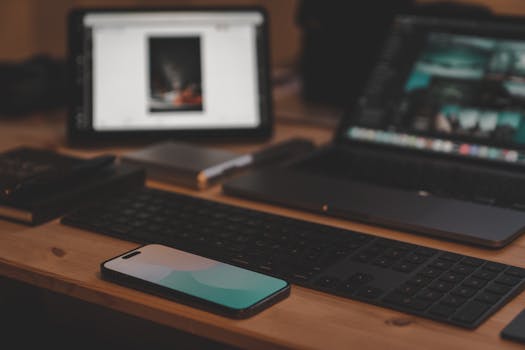
Das Jonglieren mit Smartphones, Tablets und Laptops kann sich ein bisschen wie Tellerdrehen anfühlen – eine falsche Bewegung, und alles geht schief. Die Verwaltung mehrerer Geräte muss aber nicht Ihre Energie rauben.
Ob im Homeoffice oder im Büro – die ständige Nutzung digitaler Geräte stellt eine echte Herausforderung für die Effizienz dar. Ablenkung, Informationsüberflutung und Zeitverlust sind Risiken, die es heute anzugehen gilt.
Sind Sie bereit, die Kontrolle zu übernehmen und mehrere Geräte zu verwalten, ohne dabei die Nerven zu verlieren? Die folgenden Tipps helfen Ihnen dabei, mehr zu schaffen, die Ruhe zu bewahren und organisiert zu bleiben.
Eine gewohnheitsbasierte Routine hält das Gerätechaos in Schach
Durch die Einrichtung täglicher Rituale erhalten Sie einen konkreten Fahrplan, wann und wie Sie jedes Gerät nutzen. Diese Klarheit hilft Ihnen, fokussiert zu bleiben und unterstützt ein reibungsloses Gerätemanagement.
Konstanz zahlt sich aus, wenn Sie im Rahmen Ihres Plans zur Verwaltung mehrerer Geräte Zeitblöcke für das Abrufen von Nachrichten, das Synchronisieren von Apps und das Aktualisieren von Software auf Tablets und Computern einplanen.
Die Zuordnung von Geräten zu Aufgaben reduziert die Wechselkosten.
Verwenden Sie ein Gerät für Anrufe und ein anderes für Notizen. Vermeiden Sie die Versuchung zum Multitasking, da dies häufig zu Verwirrung und doppelter Dateneingabe führt.
Überlegen Sie, ob Sie Ihren Arbeitsablauf in einem Skript festhalten: „Ich werde meine E-Mails nur auf meinem Laptop abrufen, Dokumente vor dem Mittagessen auf meinem Tablet bearbeiten und mein Telefon nach 15 Uhr für Anrufe reservieren.“ Halten Sie sich an diese Reihenfolge, um eine bessere Übersicht zu erhalten.
Diese kleinen, bewusst gesetzten Grenzen reduzieren Stress und optimieren Ihren Tagesablauf, wodurch die reibungslose Verwaltung mehrerer Geräte erleichtert wird.
Wiederholung baut Muskelgedächtnis auf und optimiert das Verhalten
Betrachten Sie die Nutzung jedes Geräts als festen Schritt, beispielsweise das Starten eines Timers auf Ihrer Smartwatch vor Beginn einer Aufgabe. Schon bald werden die Übergänge ganz natürlich wirken.
Stellen Sie sich einen Koch vor, der Messer und Pfannen täglich an denselben Stellen platziert. Die Modellierung der Geräteplatzierung und der Abläufe fördert dieselbe Zuverlässigkeit und reduziert die Zeitverschwendung durch lästiges Suchen und Tasten.
Führen Sie Ihre Routinen täglich in derselben Reihenfolge aus. Schon bald verknüpft Ihr Gehirn die Gerätenutzung automatisch mit den entsprechenden Aktionen, was Ihre Produktivität steigert und Ihnen die Verwaltung mehrerer Geräte mit weniger Nachdenken ermöglicht.
| Routine | Verwendete Geräte | Geschätzte Zeitersparnis | Wegbringen |
|---|---|---|---|
| Morgenaufbau | Laptop, Telefon | 15 Minuten | Bereiten Sie Geräte vor, um Überraschungen zu vermeiden. |
| E-Mail-Check | Nur Laptop | 10 Minuten | Wiederholungen reduzieren |
| Anrufe/Besprechungen | Telefon, Headset | 8 Minuten | Bleiben Sie freihändig |
| Dateisynchronisierung | Laptop, Tablet | 12 Minuten | Sofortige Datensicherung |
| Tagesrückblick | Alle Geräte | 15 Minuten | Übersichtliche Benachrichtigungen und Ladevorgänge |
Geräteanpassung optimiert Ihren Workflow für bessere Konzentration
Durch die Personalisierung von Benachrichtigungseinstellungen, Verknüpfungen und Startbildschirmen für jedes Gerät lassen sich Ihre Tools optimal auf Ihre täglichen Aufgaben und Ziele abstimmen. So behalten Sie den Überblick über mehrere Geräte und können konzentriert bleiben.
Individuelle Geräteeinstellungen verhindern Überschneidungen – Ihr Tablet vibriert nicht für Nachrichten, die Sie auf Ihrem Telefon empfangen möchten, und Ihr Laptop startet nur die Apps, die Sie vor der Arbeit benötigen.
Benachrichtigungsfilter eliminieren Störungen
Deaktivieren Sie unnötige Benachrichtigungen. Erlauben Sie nur dringende Anrufe oder Erinnerungen während Phasen hoher Konzentration – so vermeiden Sie am schnellsten, dass ständige Pop-ups Ihren Tagesablauf stören.
Aktivieren Sie den „Nicht stören“-Modus auf Laptops während kreativer Phasen. Stummschalten Sie auf Tablets Benachrichtigungen von sozialen Netzwerken bis zu Ihren Pausen. Diese Gewohnheit hilft Ihnen, Ihre Energie und Konzentration aufrechtzuerhalten, während Sie mehrere Geräte bedienen.
- Richten Sie Benachrichtigungsprofile für verschiedene Tageszeiten ein; so bleiben Sie konzentriert und haben zwischen anstrengenden Phasen kurze Auszeiten.
- Konfigurieren Sie die App-Berechtigungen – lassen Sie Produktivitäts-Apps Benachrichtigungen anzeigen, aber schalten Sie Unterhaltungs-Apps komplett stumm, um einen ungestörten Workflow zu gewährleisten.
- Aktivieren Sie die Energiesparpläne für Ihre Geräte. Wenn Ihr Telefon in den Energiesparmodus wechselt, werden auch Ablenkungen reduziert, was eine gesunde Trennung der Geräte ermöglicht, selbst bei der Verwaltung mehrerer Geräte.
- Überprüfen Sie die Alarmeinstellungen monatlich; da sich Ihre Bedürfnisse ändern, sorgt eine Anpassung dafür, dass die Belästigung gering bleibt und hilft Ihnen, den Überblick zu behalten, welche Alarme noch Ihre Aufmerksamkeit verdienen.
- Bringen Sie den Geräten bei, die Arbeitsmodi zu respektieren – der „Besprechungsmodus“ blendet alles außer dem Kalender aus und verhindert so Kontextwechsel und Stress.
Passen Sie Ihre Geräte an Ihren tatsächlichen Arbeitsalltag an, nicht an den Standard. Dank aktiver Anpassungsmöglichkeiten können Sie mehrere Geräte nach Ihren eigenen Vorstellungen verwalten.
Die Erstellung von Verknüpfungen fördert den Arbeitsablauf und reduziert Klicks.
Fügen Sie Verknüpfungen für häufig genutzte Apps auf dem Startbildschirm hinzu, damit Sie mit nur zwei Fingertipps zwischen Geräten wechseln können, anstatt lange suchen zu müssen. Ziehen Sie Aufgabenmanager, Kalender und Ihren wichtigsten Dokumenteneditor in das Dock Ihres Smartphones, um sofort darauf zugreifen zu können.
- Gruppieren Sie zusammengehörige Dateien und Ordner auf den Geräte-Desktops, um schnell zwischen den benötigten Tools wechseln zu können – weniger Zeitaufwand für die Suche, mehr Zeit für die Produktion, weniger geöffnete Tabs auf Ihren Geräten.
- Nutzen Sie nach Möglichkeit Tastatur- oder Gestenkürzel. Weisen Sie beispielsweise eine Tastenkombination für Screenshots oder Wischgesten zum Öffnen von Produktivitäts-Apps zu. Diese kleinen Tricks summieren sich zu einer großen Zeitersparnis.
- Sortieren Sie Ihre Browser-Lesezeichen nach täglicher Nutzung in Ordner. So öffnen Sie mit einem Klick alles, was Sie auf Ihren Geräten benötigen, anstatt mühsam danach suchen zu müssen.
- Platzieren Sie Ihre am häufigsten verwendeten App-Widgets auf der ersten Seite jedes Geräts, damit Sie Fortschritte und Aufgaben mit einem Blick erfassen können, ohne scrollen zu müssen.
- Automatisieren Sie wiederkehrende Aufgaben, wo immer Ihre Geräte dies zulassen. Von Kalendereinladungen bis hin zu Cloud-Uploads – die Automatisierung reduziert den Zeitaufwand für geräteübergreifende Verwaltungsarbeiten.
Wenn Abkürzungen und eine clevere Organisation die Hauptarbeit übernehmen, können Sie sich auf das Wesentliche konzentrieren – Ergebnisse erzielen und mehrere Geräte reibungslos verwalten.
Einheitliche Synchronisierungssysteme verhindern Informationsverlust und inkonsistente Arbeitsergebnisse
Durch die Einrichtung systemweiter Cloud-Synchronisierungsregeln werden Versionsprobleme beseitigt und Sie können mehrere Geräte zuverlässig verwalten, ohne Daten zu duplizieren oder aktuelle Updates zu verpassen.
Die Auswahl von Werkzeugen mit geräteübergreifender Unterstützung vermeidet Lücken.
Wählen Sie cloudbasierte Apps, die Dateien, Lesezeichen und Notizen automatisch aktuell halten. Zum Beispiel: „Ich möchte meine Notizen sofort auf jedem Gerät haben, ohne Import oder E-Mails.“
Überprüfen Sie, ob Apps mit all Ihren Geräten kompatibel sind. Sollten Sie Verzögerungen oder Synchronisierungsfehler feststellen, wechseln Sie zu Tools, die sich durch reibungslose Leistung und schnelle Support-Updates auszeichnen.
Vergessen Sie nicht die Kalender- und Aufgabensynchronisierung – diese Funktionen verknüpfen Projekte und ermöglichen Ihnen die Verwaltung mehrerer Geräte, ohne Fristen zu verpassen. Stellen Sie sicher, dass Ihre zentrale Plattform stets griffbereit ist.
Die Verwendung von Checklisten zur Bestätigung der Synchronisierungsvollständigkeit spart Zeit.
Erstellen Sie eine tägliche oder wöchentliche Checkliste: „Habe ich diese Datei auf meinem Handy und Laptop gesehen? Sind die Änderungen überall auf dem neuesten Stand?“ Haken Sie die erledigten Punkte ab.
Sollte Unklarheit auftreten – etwa: „Wurde dieses Foto auf dem Tablet aktualisiert?“ – führen Sie eine kurze Überprüfung durch, bevor Sie mit der nächsten Aufgabe fortfahren. So stellen Sie sicher, dass nichts übersehen wird.
Synchronisierungs-Checklisten funktionieren wie ein Gepäckwagen am Flughafen bei der Geräteübergabe: ein greifbarer Beweis dafür, dass Sie nichts vergessen, während Sie mehrere Geräte verwalten.
Physische Organisation minimiert die Geräteeinrichtungszeit und reduziert den Suchstress
Die Einrichtung Ihres Arbeitsplatzes mit festen Bereichen für jedes Gerät garantiert Effizienz beim Wechsel zwischen Aufgaben – kein Entwirren von Kabeln mehr und kein Suchen unter Büchern nach wichtigen Geräten.
Bewahren Sie Ladegeräte, Ladestationen und Peripheriegeräte in beschrifteten Behältern oder hängenden Stofforganizern auf. Richten Sie eine Ladezone ein, in der jedes Gerät abends aufgeladen wird – und machen Sie dies zu einem festen Ritual am Ende Ihres Arbeitstages.
Schreibtischzonierung für Gerätetypen reduziert Übergangsreibung
Weisen Sie Ihrem Smartphone (rechte Ecke), Ihrem Tablet (linker Ständer) und Ihrem Hauptarbeitsgerät (Mitte) feste Plätze zu – genau wie ein Koch Messer, Töpfe und Teller für Schnelligkeit und Sicherheit anordnet.
Beschriften Sie die Kabelenden; wickeln Sie überschüssiges Kabel mit wiederverwendbaren Bändern zusammen. Das sorgt für Ordnung und ermöglicht es Ihnen, Geräte mit einer einzigen Bewegung auszutauschen, falls der Akku schwach wird oder plötzlich Anrufe eingehen.
Wenn Sie zwischen verschiedenen Büros oder Räumen wechseln, sollten Sie einen tragbaren Behälter mit den wichtigsten Ladegeräten für Ihre Geräte bereithalten. So vermeiden Sie Panikattacken wie „Wo ist mein Adapter?“ und Zeitverschwendung durch die Verwaltung mehrerer Geräte.
Gewohnheitsstapelung verbessert die Beständigkeit, selbst wenn sich Routinen ändern
Verknüpfen Sie alltägliche Geräteaufgaben mit etablierten Gewohnheiten. Schließen Sie beispielsweise Ihren Laptop jedes Mal an, wenn Sie Ihre Wasserflasche auffüllen. Physische Erinnerungen fördern die Umsetzung, insbesondere unter Druck.
Versuchen Sie, Haftnotizen oder visuelle Hinweise an Ladestationen anzubringen – diese helfen dabei, die Gewohnheit aufrechtzuerhalten, bis die Handlung zur zweiten Natur wird, genau wie das tägliche Fahren der gleichen Strecke zur Arbeit.
Kleine, ortsbezogene Auslöser ermöglichen die einfache und effektive Verwaltung mehrerer Geräte unabhängig von wechselnden Zeitplänen oder Reisetagen.
Regelmäßige Software- und Sicherheitsupdates gewährleisten die Produktivität auf allen Geräten.
Durch regelmäßige Updates werden Sicherheitslücken geschlossen, Abstürze verhindert und verbesserte Funktionen zur Koordination von Aufgaben bereitgestellt, während Sie täglich mehrere Geräte verwalten.
Planen Sie wöchentliche Überprüfungen ein, um nach Software-Patches, Betriebssystem-Upgrades und App-Verbesserungen zu suchen. Durch das Einstellen von Erinnerungen stellen Sie sicher, dass Sie auch in stressigen Wochen keine wichtigen Verbesserungen verpassen.
Patch-Pläne verhindern Ausfallzeiten und Datenverlust.
Tragen Sie sich Freitagnachmittage in Ihren Kalender ein, um alle Geräte zu aktualisieren und sich so auf das Wochenende vorzubereiten. Diese Planung minimiert Störungen während der Arbeitszeit, falls Probleme auftreten.
Weisen Sie Aktualisierungsaufgaben nach Gerätetyp zu – zuerst Telefone, dann Arbeitsstationen und schließlich Peripheriegeräte. Halten Sie sich bei der Verwaltung mehrerer Geräte an dieselbe Reihenfolge, um Vorhersagbarkeit zu gewährleisten und Fehler frühzeitig zu erkennen.
Dokumentieren Sie Passwörter und Aktualisierungsprotokolle in einer sicheren, verschlüsselten Notiz, damit die Wiederherstellung schnell erfolgen kann, falls Aktualisierungen Resets oder Bestätigungscodes erfordern – so werden Sie vor Aussperrungen oder Dateiverlust bewahrt.
Zwei-Faktor-Authentifizierung bietet zusätzliche Sicherheit für Arbeitsabläufe mit mehreren Geräten.
Aktivieren Sie die Zwei-Faktor-Authentifizierung (2FA) auf jedem verbundenen Gerät oder Konto, um den Zugriff zu schützen, insbesondere wenn Sie Geräte mit Teammitgliedern oder Familienmitgliedern teilen.
Installieren Sie Authentifizierungs-Apps auf zwei Geräten. Wenn Ihr Smartphone beispielsweise geladen wird, nutzen Sie Ihr Tablet als Backup – so minimieren Sie Ausfallzeiten, wenn ein schneller Gerätezugriff erforderlich ist.
Setzen Sie die Wiederherstellungscodes vierteljährlich zurück, um die Sicherheitsvorkehrungen zu optimieren. So bleiben Ihre Sicherheitsroutinen effizient und Sie können mehrere Geräte unabhängig von der Umgebung sicher verwalten.
Nachhaltige Strategien für die Verwaltung mehrerer Geräte und die Maximierung der Effizienz
Durch die Ausgewogenheit von Tagesabläufen, intelligente Anpassungsmöglichkeiten und eine gute physische Organisation wird die unstrukturierte und stressige Nutzung von Geräten in einen mühelosen, produktiven Arbeitsfluss im Berufs- oder Privatleben verwandelt.
Durch die Optimierung von Synchronisierungssystemen, die Aktualisierung der Geräte und den Aufbau konsistenter Gewohnheiten können Sie mehrere Geräte zuverlässig verwalten – und so Ihre Aufmerksamkeit, Sicherheit und Arbeitsqualität schützen.
Wenden Sie diese Strategien Schritt für Schritt an und passen Sie sie Ihren sich ändernden Bedürfnissen an. Bewusstes Gerätemanagement macht Ihre komplexe Technikwelt überschaubar und bereichernd.


