
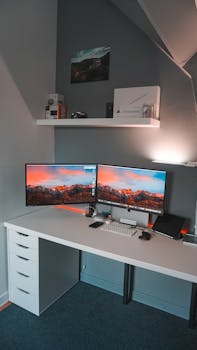
Stellen Sie sich vor, Sie sitzen an Ihrem Schreibtisch und alles funktioniert reibungslos. Bildschirme synchronisieren sich, Notizen werden automatisch gespeichert und Ihr Tag läuft wie am Schnürchen. Das ist das Versprechen eines intelligenten Arbeitsplatzes mit modernen Tools.
Die Vorteile einer intelligenten Arbeitsplatzgestaltung beschränken sich nicht auf große Büros. Sie helfen Freiberuflern, Mitarbeitern in hybriden Arbeitsmodellen und allen, die inmitten des täglichen digitalen Chaos Ruhe, Ordnung und Produktivität suchen.
Entdecken Sie die folgenden praktischen Strategien, um Ihren idealen Arbeitsplatz zu gestalten. Mit dem richtigen Ansatz verwandelt Technologie die Arbeit – nicht in Magie, sondern in überschaubare, motivierende Routinen.
Eine Grundlage schaffen: Die physischen und digitalen Grundlagen für den täglichen Fokus festlegen
Schaffen Sie Stabilität, indem Sie Ihren Smart-Workspace sowohl physisch als auch digital strukturieren. Beginnen Sie mit einfachen, umsetzbaren Schritten, die jeden Morgen für einen guten Start sorgen.
Richten Sie beispielsweise eine feste Gerätezone ein – einen festen Platz, an dem Laptop, Smartphone und Headset immer stehen. Das fokussiert Ihre Aufmerksamkeit und sorgt für ein ordentliches Kabelmanagement.
Arbeitsbereiche für optimalen Energiefluss anordnen
Teilen Sie Ihren Schreibtisch in verschiedene Bereiche ein – Bildschirmbereich, Schreibblock, Ablagefläche. Diese einfache visuelle Strategie reduziert Ablenkungen und trainiert Ihren Geist unaufdringlich, sich zu konzentrieren.
Schieben Sie Ihr Smartphone bei konzentrierten Arbeitsphasen am besten an den Rand Ihres Sichtfelds. Wenn es vibriert, entscheiden Sie selbst, ob Sie Ihre Konzentration unterbrechen, nicht die Benachrichtigung.
Denken Sie an eine gut geplante Küche: Messer, Schneidebretter und Zutaten haben ihren festen Platz. Übertragen Sie diese Logik auf die Anordnung Ihres Arbeitsplatzes, um vorhersehbaren Komfort zu gewährleisten.
Organisieren Sie Ihre Geräte und verwalten Sie Kabel intelligent
Verwenden Sie Kabelclips oder Kabelschläuche für Lade- und Monitorkabel. Weniger Kabelsalat bedeutet weniger Frust und keine Zeitverluste durch die Fehlersuche bei Stromproblemen mitten in der Arbeit.
Beschriften Sie Stecker, besonders wenn Sie eine Mehrfachsteckdose gemeinsam nutzen. Es kann peinlich sein, während eines Telefonats das falsche Kabel zu erwischen; klare Schilder verhindern Verwechslungen.
Platzieren Sie Ladegeräte und USB-Hubs so, dass sie leicht erreichbar sind – kein lästiges Kriechen mehr unter dem Schreibtisch. Stellen Sie sie am Schreibtischrand oder hinter Ihrem Hauptmonitor auf, um ein aufgeräumteres Erscheinungsbild zu erzielen.
| Arbeitsbereich | Wichtige Werkzeuge | Einrichtungstipp | Wegbringen |
|---|---|---|---|
| Anzeigebereich | Externe Monitore | Position auf Augenhöhe | Reduziert Nackenverspannungen; fördert Multitasking |
| Ladestation | USB-Ladegerät, Steckdosenleiste | Beschriften Sie jedes Kabel. | Verhindert Verbindungsabbrüche in Besprechungen |
| Audio Corner | Headset-Ständer | Platzieren Sie den Platz in der Nähe der Tastatur | Schneller Zugriff; unterstützt die Anrufbereitschaft |
| Notenzone | Digitales Notizbuch, Haftnotizen | Halten Sie einen Typ sichtbar | Fokussiert die Erfassung; vermeidet verstreute Schnipsel |
| Aktionsleiste | Ein-/Ausgabeordner | Täglich sortieren | Unterstützt Start-/Stopp-Rituale für einen soliden Arbeitsabschluss. |
Auswahl der wichtigsten Apps: Ihre wichtigsten digitalen Tools auswählen, synchronisieren und sichern
Ein gut durchdachtes Smart-Workspace-Setup kombiniert die passenden Apps mit klaren Synchronisierungsroutinen. Wählen Sie Tools, die geräteübergreifend funktionieren, und überprüfen Sie stets die integrierten Sicherheitsfunktionen.
Beginnen Sie mit der Notizfunktion, Passwortmanagern und zuverlässigem Cloud-Speicher. Legen Sie tägliche, wöchentliche und monatliche Erinnerungen zur Überprüfung fest, damit nichts aus dem Takt gerät.
Erstellen Sie eine Checkliste für die Kern-App und regelmäßige Prüfgewohnheiten
Notieren Sie Ihre fünf meistgenutzten Apps: Kalender, Aufgabenverwaltung, Browser, Notiz-App und Dateispeicher. Planen Sie wöchentliche Kontrollen ein, um nicht benötigte Apps zu entfernen und Passwörter zu aktualisieren.
Diese Gewohnheit stärkt die Sicherheit Ihres Arbeitsbereichs und sorgt für einen effizienten Arbeitsablauf. Sie schützt außerdem vor Leistungseinbußen durch veraltete oder fehlerhafte Tools im Hintergrund.
- Installieren Sie Updates, sobald sie verfügbar sind – aktualisierte Anwendungen beheben Sicherheitslücken schnell und liefern mit jeder neuen Version frische Organisationswerkzeuge.
- Vermeiden Sie doppelte Tools – die Verwendung zweier Notiz-Apps zersplittert Ihre Ideen und führt zu Datenverlust. Deinstallieren Sie überflüssige Apps bei Ihrer wöchentlichen Überprüfung.
- Richten Sie nach Möglichkeit eine Zwei-Faktor-Authentifizierung ein – dies fügt Ihrem digitalen Arbeitsbereich ein wichtiges Schloss hinzu und schützt alles, was sich darin befindet.
- Gruppieren Sie Apps auf Ihrem Smartphone/Tablet nach Funktion, nicht nach Farbe oder Marke. Das beschleunigt die Suche und sorgt dafür, dass Sie sich auf Ihre Aufgaben konzentrieren können, anstatt auf das Aussehen der Apps.
- Automatisieren Sie Ihre Anmeldungen mit einem vertrauenswürdigen Passwort-Manager – das reduziert den Aufwand im Alltag und ermöglicht Ihnen, starke, einzigartige Passwörter für jedes wichtige Tool zu generieren.
Wenn Sie dieses System pflegen, unterstützt Sie Ihre digitale Landschaft und minimiert stressige Überraschungen.
Bilanzautomatisierung und manuelle Überprüfung
Lassen Sie Kalendersynchronisierung, Dateisicherungen und Passwortverwaltung automatisch ablaufen, aber stellen Sie sich immer Erinnerungen ein, um jedes System monatlich manuell zu überprüfen.
Durch diese regelmäßige Überprüfung werden etwaige Synchronisierungsfehler aufgedeckt, bevor sie zu größeren organisatorischen Problemen führen, insbesondere bei der Verwendung eines intelligenten Arbeitsbereichs, der sich über mehrere Apps oder Geräte erstreckt.
- Aktivieren Sie die Bestätigungsfunktion vor dem Löschen in allen wichtigen Apps, um versehentlichen Verlust von Notizen oder Ereignissen bei Synchronisierungsproblemen oder Gerätewechseln zu vermeiden.
- Überprüfen Sie die Freigabeeinstellungen – wer kann Ihre Dateien sehen, bearbeiten oder herunterladen? Beschränken Sie die Berechtigungen auf aktuelle Mitarbeiter und entfernen Sie regelmäßig alte Links oder Kontakte.
- Um Datenverlust durch Synchronisierungsfehler oder Missverständnisse zu vermeiden, sollten kritische Dateien archiviert statt gelöscht werden.
- Üben Sie das Wiederherstellen gelöschter Elemente aus Backups – so können Sie schnell reagieren, falls Sie versehentlich eine Datei verlieren. Zu wissen, wie man Daten wiederherstellt, gibt Ihnen Sicherheit.
- Testen Sie die Synchronisierung zwischen Geräten – übertragen Sie wöchentlich eine Datei zwischen Laptop, Tablet und Smartphone. So erkennen Sie Probleme, bevor sie wichtige Arbeitsfristen oder Kundengespräche beeinträchtigen.
Die Stabilität Ihres Smart-Workspace-Setups hängt maßgeblich von Ihren Routinen ab. Unterstützen Sie diese daher regelmäßig mit Überprüfungen und Stresstests.
Designroutinen: Workflow-Muster automatisieren, stapelverarbeiten und überarbeiten, die sich bewähren
Um nachhaltige Ergebnisse zu erzielen, integrieren Sie Routinen in Ihre intelligente Arbeitsumgebung, damit Sie sich nicht allein auf Ihr Gedächtnis verlassen müssen. Automatisierung und Stapelverarbeitung beschleunigen den Arbeitsablauf.
Ein praktisches Beispiel für eine Routine: Um 9 Uhr morgens prüfen Sie Ihre Kalender-App und bearbeiten dann genau 10 Minuten lang E-Mails im Stapelverfahren, bevor Sie sich der prioritären Arbeit widmen.
Fokus- und Wiederherstellungsfenster planen
Zeitblöcke steigern die Energie und beugen Bildschirmmüdigkeit vor. Planen Sie 50 Minuten konzentriertes Arbeiten ein, gefolgt von einer 10-minütigen Pause zum Dehnen und Trinken – tragen Sie beide Abschnitte in Ihren digitalen Kalender ein.
Ein visueller Timer ist hilfreich. Zeiterfassungsanzeigen auf dem Bildschirm, selbst einfache Pop-ups, erinnern Sie daran, sich auf eine andere Aufgabe zu konzentrieren und schützen Ihre Arbeitsbelastung vor digitalen Ablenkungen.
So wie Sportler Sprints und Erholungsrunden abwechseln, sollten auch Sie intensive Anstrengungsphasen mit echten Pausen abwechseln, um nachhaltige Produktivität aufzubauen.
Fassen Sie Ihre kleinsten, sich wiederholenden Aufgaben zusammen.
Ähnliche Aktionen, wie das Organisieren von Dateien oder das Erstellen von Kalendereinladungen, sollten in Zeitfenster zusammengefasst werden. Beispielsweise könnten alle Besprechungstermine in einem einzigen 20-Minuten-Block nach dem Mittagessen geplant werden.
Erstellen Sie eine Vorlage für routinemäßige E-Mail-Antworten – fügen Sie den Text ein und passen Sie ihn dann nach Bedarf an. Diese feste Gewohnheit reduziert die geistige Ermüdung und sorgt dafür, dass Sie für wichtige Aufgaben ausgeruhter sind.
Ihre intelligente Arbeitsplatzkonfiguration unterstützt Sie am besten, wenn Routinen im Hintergrund ablaufen und nicht im Vordergrund Ihrer täglichen Aufmerksamkeit stehen.
Benachrichtigungen optimieren: Die Kontrolle über Warnmeldungen geräteübergreifend zurückgewinnen
Sofortige Klarheit entsteht durch die Filterung von Benachrichtigungen. Nutzen Sie eine intelligente Arbeitsbereichskonfiguration, um nur die aktuell relevanten Informationen anzuzeigen und den Rest auszublenden, bis er tatsächlich benötigt wird.
Sortieren Sie zunächst alle digitalen Benachrichtigungen in „Handlungsbedürftig“ und „Nur zur Information“. Leiten Sie während der Arbeitszeit nur die dringenden Benachrichtigungen an Ihre Hauptgeräte weiter – schalten Sie die übrigen bis zu den Pausen stumm.
Benachrichtigungseinstellungen nach Gerät und App anpassen
Auf Ihrem Laptop sollten Sie nur Pop-ups von Kalender- und Kommunikations-Apps zulassen. Schalten Sie Benachrichtigungen für Shopping und Nachrichten stumm. Auf Ihrem Smartphone können Sie appspezifische „Nicht stören“-Intervalle für Ihre Arbeitszeiten festlegen.
Außerhalb der Arbeitszeit sollte der Ablauf umgekehrt werden: Private Benachrichtigungen sind erlaubt, arbeitsbezogene hingegen stummgeschaltet. Passen Sie die Einstellungen jeder App über die jeweiligen Systemsteuerungen an. Überprüfen Sie diese monatlich auf Abweichungen.
Richten Sie Ihren Arbeitsplatz so ein, dass er Ihrem Arbeitsstil entspricht, nicht den Standardempfehlungen der Software. Fein abgestimmte Benachrichtigungen reduzieren Stress und digitale Ablenkung.
Ergonomische Verbesserungen: Hardware auf Komfort und Effizienz optimieren
Physische Anpassungen Ihres Arbeitsplatzes sind genauso wichtig wie digitale. Passen Sie Sitzhöhe, Monitorwinkel und die Anordnung der Peripheriegeräte an, um langfristig Ihre Gesundheit und Konzentration zu fördern.
Tauschen Sie herkömmliche Tastaturen oder Mäuse gegen ergonomische Modelle aus. Diese helfen, Handgelenkschmerzen und Rückenschmerzen zu vermeiden – insbesondere bei intensiven Arbeitsphasen.
- Stellen Sie die Höhe des Monitors so ein, dass die Oberkante auf Augenhöhe ist – eine gute Haltung lindert Nackenschmerzen und fördert die Energie den ganzen Tag über.
- Positionieren Sie Tastatur und Maus geradeaus und nah beieinander – kleine Anpassungen minimieren die Belastung der Schulter und helfen, die Handgelenke bei schnellen Tippvorgängen in einer neutralen Position zu halten.
- Bringen Sie eine Fußstütze an, wenn Ihre Füße baumeln; die Stabilität dort unterstützt die Ausrichtung der Wirbelsäule, was bei stundenlangen Arbeitssitzungen wichtig ist.
- Benutzen Sie einen Stuhl mit verstellbarer Lendenwirbelstütze. Lehnen Sie sich zurück, anstatt sich vorzulehnen – oder legen Sie sich bei Bedarf ein zusammengerolltes Handtuch in den unteren Rückenbereich.
- Testbeleuchtung: Platzieren Sie Ihre Hauptleuchte seitlich, nicht hinter Ihrem Bildschirm, um Blendeffekte zu minimieren und Ihre Augen länger frisch zu halten.
Wenn Ihr Arbeitsplatz ergonomisch eingerichtet ist, bemerken Sie weniger Schmerzen und können sich nach Pausen schneller wieder konzentrieren.
Personalisieren Sie Ihre digitale Umgebung: Nutzen Sie Designs, Musik und visuelle Elemente
Durch die individuelle Gestaltung Ihres Smart-Workspace mit dezenten Hinweisen schaffen Sie mühelos Vertrautheit und fördern produktives Denken. Beginnen Sie damit, Systemdesigns und tägliche Playlists anzupassen.
Nutzen Sie digitale Hintergrundbilder oder Musik, die mit bestimmten Arbeitsphasen verknüpft sind. Unser Gehirn verbindet visuelle und akustische Reize mit Emotionen, wodurch die Konzentration auf die jeweilige Aufgabe gefördert wird, wenn diese Reize wiederholt werden.
- Wechseln Sie am späten Nachmittag zu einem dunklen Farbschema – dies signalisiert den Beginn der Abschlussroutinen und gibt müden Augen Ruhe, bevor Sie den Tag beenden.
- Erstellen Sie Playlists für Konzentrationsphasen, Telefonate oder Pausen. Wenn Sie immer dieselbe Musik hören, erinnert das Ihr Gehirn daran, dass es Zeit für konzentriertes Arbeiten ist – oder dass es in Ordnung ist, durchzuatmen.
- Zeigen Sie digitale Haftnotizen für Ihre Ziele in einer Ecke Ihres Hauptbildschirms an. Beschränken Sie sich auf drei; mehr lassen die Erinnerungen zu Hintergrundgeräuschen werden und schwächen ihre Wirkung.
- Ändern Sie die Farbcodes Ihres digitalen Kalenders nach Projekten. So sehen Sie auf einen Blick, welche Kategorie Ihre Zeit am meisten beansprucht, und können gegebenenfalls eine Neuausrichtung vornehmen.
- Richten Sie Motivations-Widgets oder Statusleisten ein, um Ihre täglichen Fortschritte zu dokumentieren – überprüfen Sie diese stündlich, um schnell einen Selbstcheck durchzuführen und Ihre Dynamik zu verstärken.
Halten Sie visuelle und akustische Anpassungen einfach. Zu viele Änderungen können die beruhigende Wirkung Ihrer intelligenten Arbeitsplatzkonfiguration beeinträchtigen.
Investitionen in die kontinuierliche Weiterentwicklung des Arbeitsplatzes: Regelmäßige Anpassung für nachhaltige Ergebnisse
Die optimale Einrichtung eines Smart Workspace ist nicht statisch. Passen Sie Ihre Systeme und Layouts monatlich an, um auf sich ändernde Arbeitsanforderungen und neue Technologien zu reagieren.
Probieren Sie vielleicht einen Monat lang eine neue App für kollaborative Whiteboards aus. Wenn sie Ihnen auch nur eine Stunde pro Woche spart, behalten Sie sie; wenn nicht, ersetzen Sie sie durch eine schlankere Alternative.
Führen Sie monatliche Arbeitsplatzprüfungen zur kontinuierlichen Verbesserung durch.
Erstellen Sie einen wiederkehrenden Kalendereintrag für den ersten Samstag im Monat: Überprüfen Sie die Platzierung Ihrer Geräte, Ihre App-Auswahl, Ihre Benachrichtigungsabläufe und Ihren persönlichen Komfort. Notieren Sie sich kleine Schwachstellen und überlegen Sie sich Lösungsansätze.
Setzen Sie mindestens eine Ihrer Erkenntnisse in die Tat um: Versetzen Sie ein Ladegerät, deinstallieren Sie eine ressourcenfressende App oder optimieren Sie Ihre Playlist. Diese kleinen Experimente führen langfristig zu großen Veränderungen in Ihrer Smart-Workspace-Konfiguration.
Halten Sie Änderungen mit einem digitalen Haftzettel fest, der mit „Workspace-Experimente“ beschriftet ist. Listen Sie Anpassungen monatsweise auf, damit Sie sehen, was funktioniert hat und was noch Zeit zum Einspielen benötigt.
Reflektieren, Überarbeiten, Wiederholen: Die Einrichtung eines intelligenten Arbeitsplatzes zur lebenslangen Gewohnheit
Konsequente Routinen und regelmäßige Anpassungen schaffen einen Arbeitsplatz, der sich mit Ihnen weiterentwickelt. Die Einrichtung eines intelligenten Arbeitsplatzes ist eine fortlaufende Gewohnheit, keine einmalige Aufgabe.
Jede Verbesserung – ob klein oder groß – macht Ihre digitalen und physischen Arbeitsumgebungen zu besseren Verbündeten. Eine intelligente Arbeitsplatzgestaltung hilft Ihnen, mit Ihren Werkzeugen zu arbeiten, nicht gegen sie.
Überprüfen Sie Ihr Setup jeden Monat: Bleiben Sie anpassungsfähig, bleiben Sie neugierig und lassen Sie die Technologie unauffällig Ihre beste Arbeit jeden Tag unterstützen.


